
1. 简介
Rocky Linux 是一个社区驱动的企业级操作系统,旨在与 Red Hat Enterprise Linux (RHEL) 实现 100% 逐点兼容。随着 CentOS 8 生命周期的结束,Rocky Linux 已成为众多企业服务器的理想替代方案。
主要特点
- RHEL 100% 兼容:作为 RHEL 的下游复刻版本,它能够无缝替代 CentOS 或 RHEL,支持 x86_64、aarch64 等多种硬件架构。
- 企业级稳定性:继承了 RHEL 严苛的稳定性、安全性和可靠性,适合承载金融、电信等行业的生产环境负载。
- 开源且免费:提供完全透明的开发流程和免费的安装镜像,无任何许可费用。
- 云原生支持:基于自研的 Peridot 构建系统,针对云端部署进行了优化。
2.下载 Rocky Linux
目前最新版本是10.1,在正式安装前,需要下载系统的 ISO 镜像文件。
注意Rocky Linux对CPU有要求:
- CPU:64位双核及以上(注意:必须支持
x86-64-v2微架构基线,即 CPU 需包含 SSE4.2 和 POPCNT 等现代指令集。2010年以前的旧 CPU 如 Intel Core 2 Duo 将无法支持安装) - 内存:最小 2GB(如果安装带图形界面的版本,建议 4GB+)
- 访问 Rocky Linux 官方网站:https://rockylinux.org/download,官方网站下载较慢,推荐使用镜像源下载:https://mirror.sjtu.edu.cn/rocky/10.1/isos/x86_64/
- 在下载页面选择 Rocky Linux 版本,我这里cpu架构比较老,选择了Rocky Linux 8版本。
- 选择适合硬件架构的镜像(通常为
x86_64或aarch64)。 - 镜像版本推荐:
- Minimal (最小化镜像):适合服务器环境,只包含核心包,体积小(约 1.5GB - 2GB)。(推荐选项)
- DVD (完整安装盘):包含图形界面(GNOME)和大量软件包,适合无网络环境或工作站使用(约 9GB+)。
- Boot (网络安装盘):仅包含引导程序,安装时需联网下载软件包。
提示: 建议下载后校验 SHA256 值,确保 ISO 文件下载完整。
3.iso安装
iso可以选择制作启动U盘安装,我这里是使用的虚拟化环境安装,直接导入iso文件即可
4.系统安装
选择安装项: 出现 Rocky Linux 启动菜单时,选择 Install Rocky Linux 8.10 并回车。
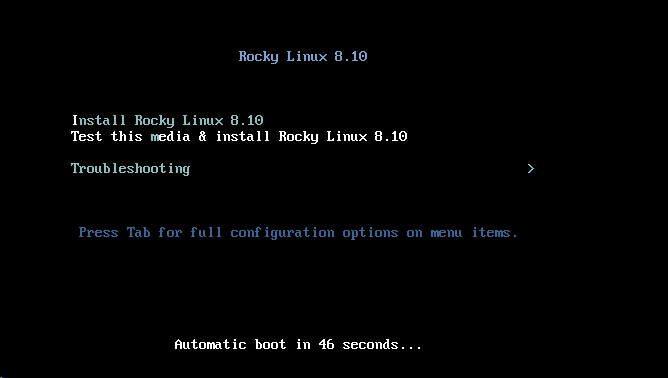
架构支持注意: 如果在尝试进入此图形安装界面前就遭遇了黑屏、卡死或内核崩溃(Kernel Panic),这通常是因为CPU 不满足最低的 x86-64-v2 微架构要求。如果使用的是较老的处理器,由于硬件层面缺少必需的指令集将无法完成引导。对于此类老旧硬件,建议降级安装生命周期较长的 Rocky Linux 8。
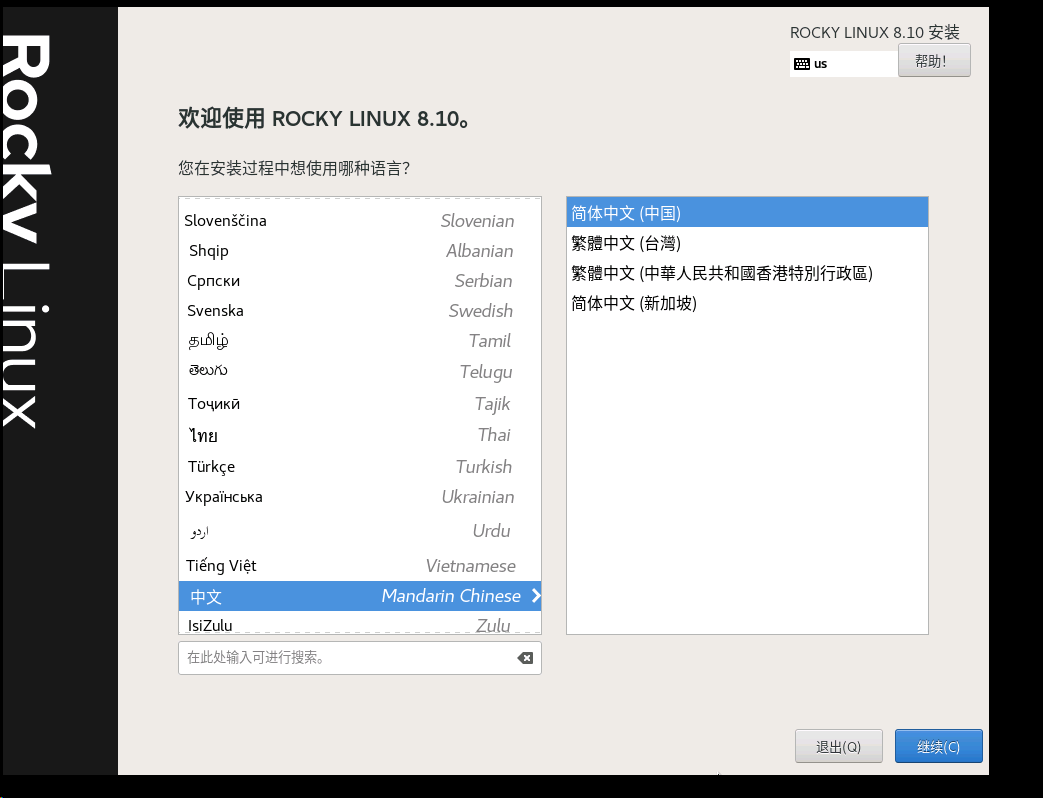
选择语言: 启动进入图形安装界面后,左侧选择 中文,右侧选择 简体中文(中国),点击“继续”。
 安装摘要配置:
- 键盘/语言支持/时间和日期: 默认即可,确保时区改为
亚洲/上海。 - 软件选择:
- 如果是服务器,左侧选择
最小安装。 - 如果是个人工作站或需要桌面环境,选择
带 GUI 的服务器或工作站。
- 如果是服务器,左侧选择
- 安装目标位置:
- 点击进入,选中目标硬盘。
- 存储配置:一般选择
自动。如果熟悉分区,可以选自定义,手动创建/boot、/、swap等分区(推荐使用 LVM 格式)。 - 点击左上角“完成”。
- 网络和主机名 :
- 点击进入,打开右上角的以太网开关,确保状态变为“已连接”并获取到 IP 地址。
- 在左下角修改主机名(如:
server1.example.com或rocky10),点击“应用”。 - 配置IPV4地址,可以选择手动或者dhcp,看自己网络选择
- 点击左上角“完成”。
- 用户设置:
- Root 密码: 设置一个强密码。根据安全策略,可以选择是否允许 root 通过 SSH 登录。
- 创建用户: 创建一个日常使用的普通用户(如
admin),勾选 “将此用户设为管理员”(即赋予 sudo 权限),并设置密码。
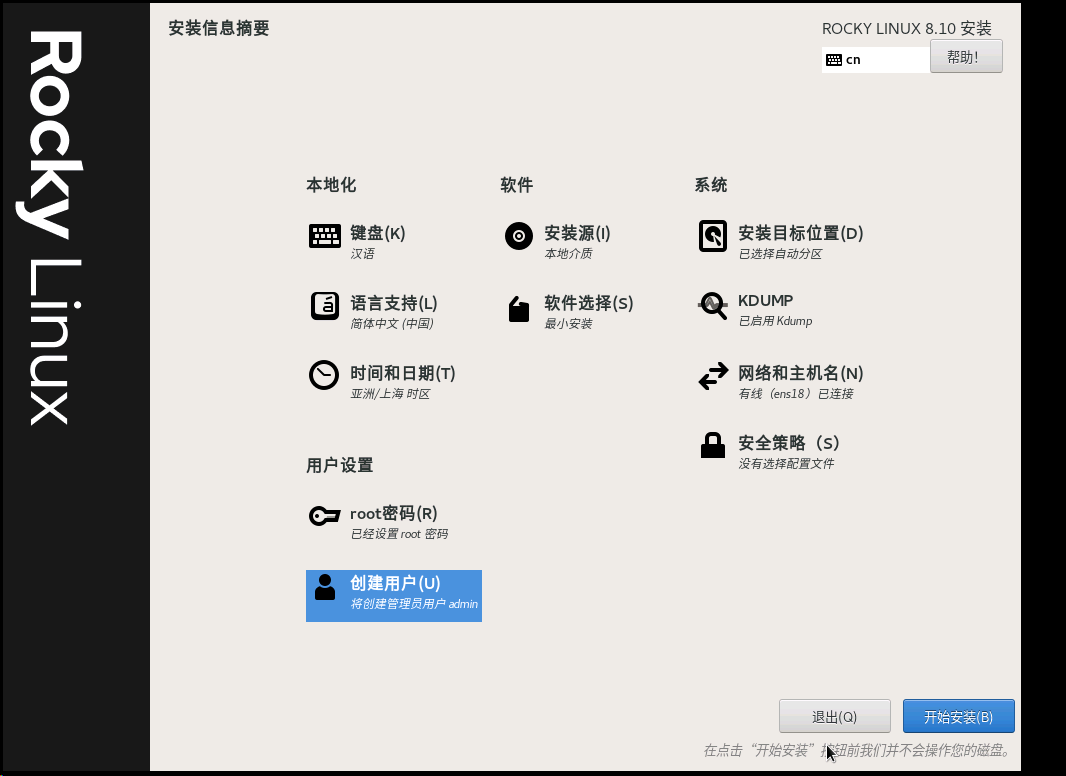
开始安装: 所有带感叹号的警告都解决后,点击右下角的 开始安装。
重启: 安装完成后,点击右下角的 重启系统
5.网络测试
系统重启后,输入创建的用户名和密码登录系统(或直接使用 root 登录)。
测试网络连接
ping -c 4 www.baidu.com如果能正常返回数据包,说明网络正常。如果报错,检查网络接口。
6.更换镜像源
备份系统默认源
在修改源之前,建议先备份默认的 repo 配置文件:
cp -r /etc/yum.repos.d/ /etc/yum.repos.d.bak/更换为国内镜像源(以阿里云为例)
Rocky Linux 默认的软件源服务器在国外,国内下载速度较慢。我们将源替换为阿里云镜像。
使用 sed 命令一键替换配置文件中的地址:
# 替换默认源地址为阿里云镜像
sed -e 's|^mirrorlist=|#mirrorlist=|g' \
    -e 's|^#baseurl=http://dl.rockylinux.org/$contentdir|baseurl=https://mirrors.aliyun.com/rockylinux|g' \
    -i.bak \
    /etc/yum.repos.d/[Rr]ocky*.repo

# 生成新缓存 (Rocky 10 推荐使用 dnf5,命令向下兼容)
dnf clean all
dnf makecache
7. 安装EPEL与系统更新
7.1 更新系统
第一次配置好镜像源后,强烈建议先将系统软件包更新到最新状态:
dnf upgrade -y7.2 安装 EPEL 扩展源
EPEL (Extra Packages for Enterprise Linux) 提供了许多官方源中没有的优质软件包,是服务器必备。
dnf install epel-release -y同样建议将 EPEL 替换为国内镜像(以阿里云为例)
sed -e 's!^metalink=!#metalink=!g' \
    -e 's!^#baseurl=!baseurl=!g' \
    -e 's!https\?://download\.fedoraproject\.org/pub/epel!https://mirrors.aliyun.com/epel!g' \
    -e 's!https\?://download\.example/pub/epel!https://mirrors.aliyun.com/epel!g' \
    -i /etc/yum.repos.d/epel{,-testing}.repo

# 更新仓库缓存
dnf clean all
dnf makecache7.3 安装常用工具软件
安装一些常用的系统管理、网络调试和开发工具:
dnf install -y vim wget curl tar unzip zip net-tools htop iotop sysstat bash-completion tree gcc make8.防火墙配置
Rocky Linux 默认开启了 firewalld。
- 查看防火墙状态:
firewall-cmd --state- 如果是在安全的内网测试环境,可以选择关闭防火墙(生产环境不建议):
systemctl stop firewalld
systemctl disable firewalld配置 SELinux
SELinux 提供强制访问控制。对于新手,SELinux 可能会导致一些权限问题。如果您在部署应用时遇到莫名其妙的权限拒绝,可以检查 SELinux。
sestatus
# 或
getenforce- 临时关闭 SELinux(无需重启):
setenforce 0- 永久关闭 SELinux(需重启生效,生产环境建议配置规则而不是直接关闭): 编辑配置文件:
vim /etc/selinux/config将 SELINUX=enforcing 修改为 SELINUX=disabled,保存退出,然后重启系统(reboot)。
9.Node.js 安装
有时我们因为开发需求,需要指定版本的 Node.js 或希望通过源码编译进行底层优化。
9.1下载编译好的包
我们以 Node.js 的一个 LTS(长期支持)版本为例进行下载(https://nodejs.org/zh-cn/download)。建议去 /usr/local/src 目录下进行编译工作:
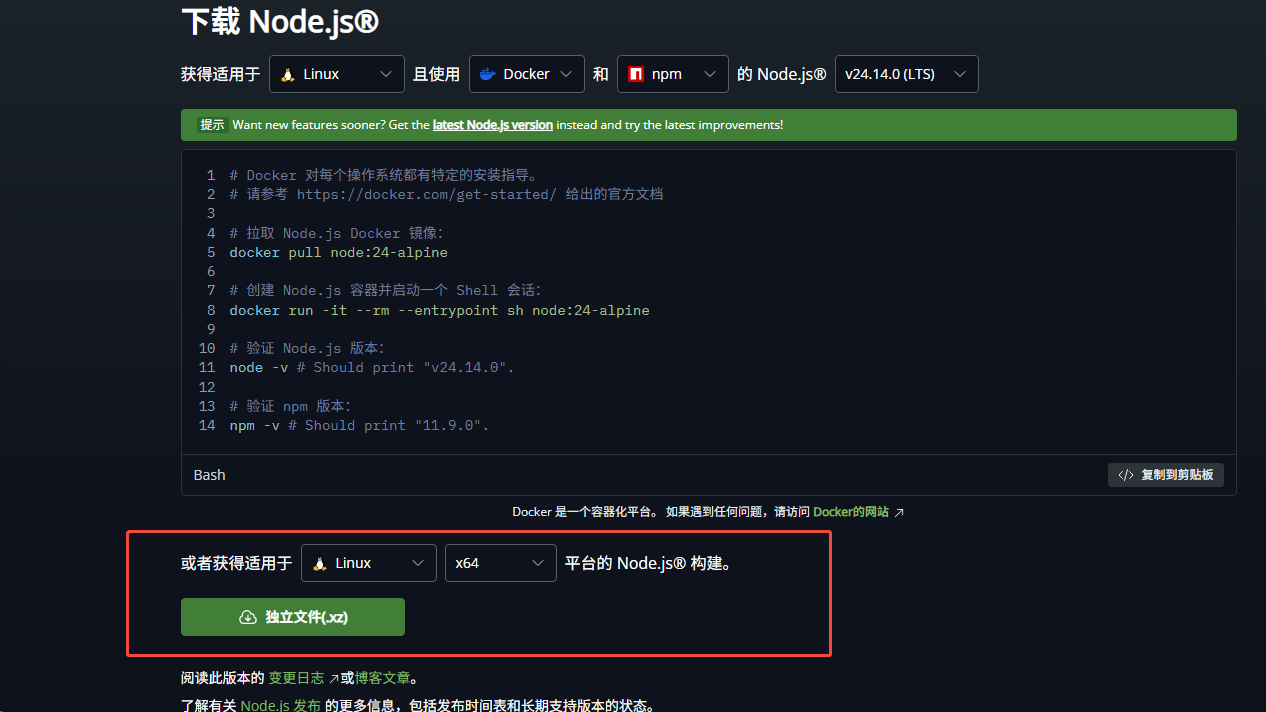
cd /usr/local/src

# 下载好

# 解压源码包
tar xf node-v24.14.0-linux-x64.tar.xz

# 进入解压后的源码目录
cd node-v24.14.0-linux-x649.2 验证安装
./bin/node -v // 执行node命令 查看版本若能正常打印出相应的版本号,说明 Node.js 已成功安装到系统中。
9.3 配置软链接
ln -s /usr/local/src/node-v24.14.0-linux-x64/bin/npm   /usr/local/bin/
ln -s /usr/local/src/node-v24.14.0-linux-x64/bin/node   /usr/local/bin/
9.4 npm配置镜像源
npm官方源下载很慢,我们也需要修改成国内源,这里
npm config set registry https://registry.npmmirror.comnpm config get registry
Git 是现代软件开发中最不可或缺的分布式版本控制系统。针对开发和运维工作,我们同样需要确保它正确安装和配置。
10.1 安装 Git
在 Rocky Linux 中,官方仓库提供的 Git 版本已经非常现代,足以满足绝大多数开发需求。我们可以直接通过包管理器快速安装:
dnf install git-all -y(注:如果由于特殊项目需求,必须要安装处于最新 Beta 阶段或特定版本的 Git,可以参考 Node.js 的流程,前往 Git 官方代码仓库 下载源码进行编译安装。)
10.2 验证与基础配置
安装完成后,首先检查 Git 版本确认其已正确安装:
git --version
评论与讨论
如果这篇文章对你有帮助,或你对实现细节有不同判断,可以直接在这里继续讨论。